Opel MDI 2 cihaz bulunmuyor: USB, sürücü ve MDI Manager kontrolü
“MDI 2 bulunamadı” uyarısı tek bir arızayı anlatmaz. Cihazın beslemesi, USB kablosu, Windows sürücüsü, MDI Manager sürümü, aynı VCI’yi kullanan başka bir uygulama ve aftermarket kart revizyonu aynı belirtiyi oluşturabilir. En güvenli yöntem, araç ve firmware yazma işlemi yapmadan bağlantı zincirini dıştan içe doğrulamaktır.
Her adımda yalnız bir değişkeni değiştirin; sonuçları cihaz ışıkları ve Windows görünümüyle kaydedin.
Belirti
İlk kontrol
Sonraki adım
Kaçınılacak işlem
Işık yok
Araç DLC beslemesi ve kablo
Sigorta/şase ve başka araç testi
Firmware güncellemesi
Windows aygıt sesi yok
Doğrudan USB ve farklı kablo
Farklı USB portu
USB hub kullanmak
Bilinmeyen USB aygıtı
Aygıt Yöneticisi
Resmî MDI Manager sürücüsü
Rastgele sürücü paketi
MDI Manager görüyor, GDS2 görmüyor
VCI seçimi ve açık uygulamalar
Uygulamaları kapatıp yeniden seçmek
Cihazı aynı anda iki uygulamada açmak
Windows görüyor, araçla iletişim yok
DLC beslemesi, kontak ve araç kablosu
VIN/modül kapsamını ve başka araç testini ayırmak
Pinleri gelişigüzel köprülemek
Seri numarası veya sürüm tutarsız
Kasa etiketi ve MDI Manager kaydı
Satıcıdan kart/sürüm prosedürü istemek
Resmî firmware’i zorla yüklemek
Güncelleme sonrası açılmıyor
Güç ve recovery koşulu
Kart revizyonuna uygun destek
Tekrar tekrar firmware yazmak
Karar rehberi
1. Cihazın besleme ve durum ışıklarını kaydedin
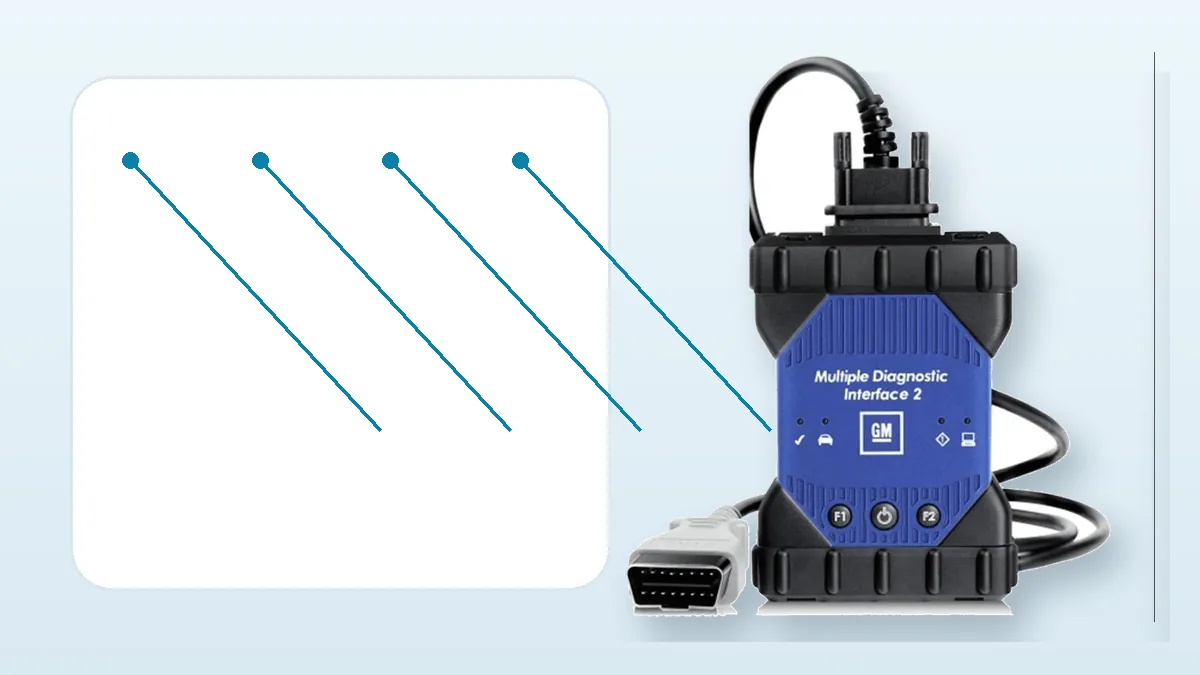
MDI 2 araç iletişimi için araçtaki diagnostik soketten yeterli besleme ister. Cihaz tamamen karanlıksa yazılımdan önce DLC beslemesi, ilgili sigorta, OBD kablosunun oturuşu ve şase kontrol edilir. Mümkünse aynı kablo ve cihaz başka, bilinen sağlam bir araçta yalnız açılma amacıyla denenir. Işıkların rengi ve yanıp sönme biçimi fotoğraf veya kısa video ile kaydedilir; çünkü “cihaz açılmıyor” ile “Windows görmüyor” iki farklı arıza alanıdır. Haricî güç verilecekse yalnız kılavuzda tanımlanan gerilim ve bağlantı yöntemi kullanılmalıdır. Portlara gelişigüzel adaptör bağlamak ters kutup veya aşırı gerilim riski oluşturur.
Araç OBD soketinde fiziksel hasar, eğilmiş pin veya gevşek bağlantı varsa cihazı zorlamayın. Önce soket ve kabloyu onarın.
Programlama öncesi güç desteği ile cihazı açmak için kullanılan besleme aynı konu değildir. Programlama, ayrıca regüle edilmiş araç güç kaynağı ve üretici prosedürü ister.
DLC beslemesi
OBD kablosu
Durum ışıkları
Bilinen sağlam araç karşılaştırması
Karar rehberi
2. USB bağlantısını hub kullanmadan sınayın
GM kullanıcı kılavuzu USB bağlantısında cihazın bilgisayara doğrudan takılmasını önerir; USB hub ve tekrarlayıcılar sorun ayırmayı zorlaştırabilir. Önce verilen kabloyu bilgisayardaki fiziksel porta bağlayın. Windows aygıt sesi, MDI ışığı ve Aygıt Yöneticisi aynı anda izlenir. Sonuç yoksa güç taşıyabilen, sağlam olduğu bilinen başka bir USB kablosu ve başka bir port denenir. Type-C dock, monitör üzerindeki USB yuvası ve uzun uzatma kablosu ilk testin dışında bırakılır. Dizüstü bilgisayar batarya tasarruf modundaysa USB seçmeli askıya alma bağlantıyı kesebilir; test sırasında bilgisayar şebekeye bağlı ve uyku modu kapalı tutulur.
Kabloyu oynatınca aygıt sesi tekrarlanıyorsa soket veya kablo fiziksel temassızlığı olabilir. Firmware işlemi yapılmamalıdır.
USB görünürlüğü sağlanmadan Ethernet veya Wi-Fi ayarına geçmek iki sorunu üst üste bindirir. Önce tek kabloyla yerel bağlantı kanıtlanır.
Doğrudan bilgisayar portu
Sağlam veri kablosu
Aygıt Yöneticisi görünümü
Uyku ve USB güç tasarrufu kapalı
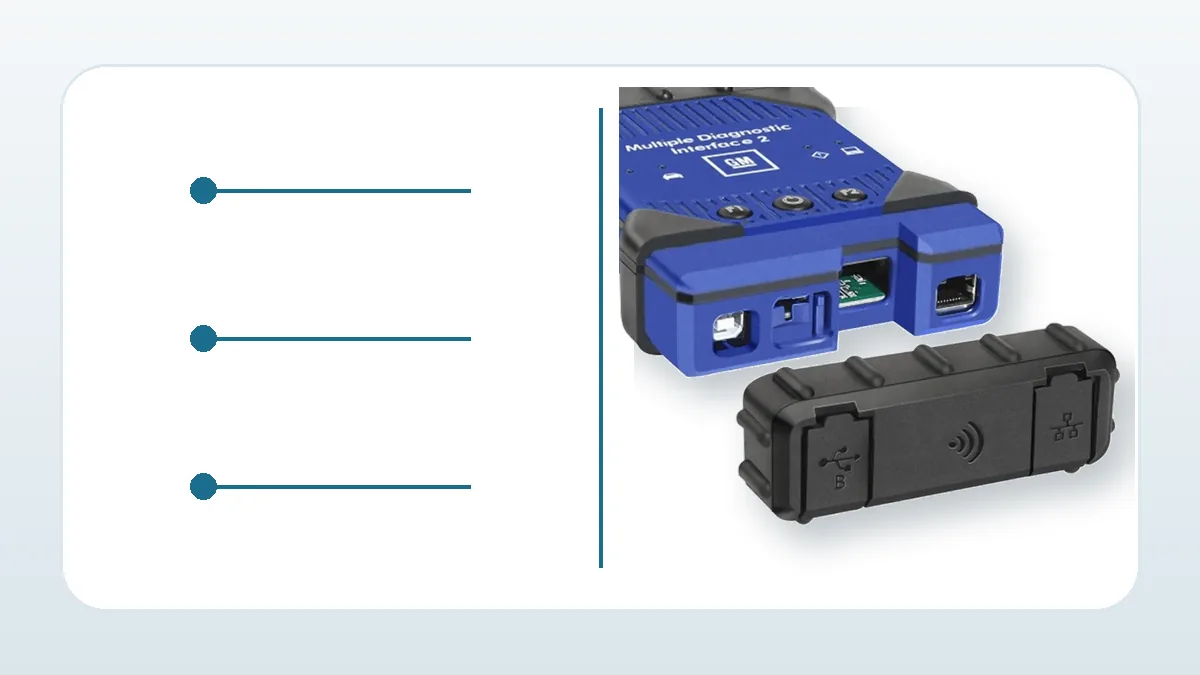
MDI 2 uyumlu cihazın port ve bağlantı kontrolü için rehber görseli
Karar rehberi
3. Aygıt Yöneticisi ve MDI Manager sürücüsünü kontrol edin
Windows cihazı “RNDIS”, “Ethernet Gadget” veya bilinmeyen USB aygıtı olarak gösterebilir. Bu durumda rastgele internet arşivlerinden sürücü kurmak yerine Bosch’un GM MDI/MDI 2 yazılım sayfasındaki MDI Manager paketi esas alınır. Kurulum yerel yönetici hesabıyla yapılır ve güvenlik yazılımının dosyayı karantinaya alıp almadığı kontrol edilir. Sürücü kurulumu tamamlandıktan sonra kablo çıkarılıp yeniden takılır, aygıtın hata işareti olmadan göründüğü doğrulanır ve MDI Manager açılır. Güncel GM altyapı kılavuzu Techline uygulamalarının yerel yönetici yetkisi ve desteklenen Windows ortamı gerektirdiğini belirtir. Eski sanal makine veya değiştirilmiş Windows imajı üzerinde alınan sonuç, güncel yerel kurulumla aynı kabul edilmez.
Resmî MDI Manager paketi
Yerel yönetici yetkisi
Aygıt hata kodu kontrolü
Desteklenen Windows ortamı
Karar rehberi
4. MDI Manager görüyor, GDS2 veya Tech2Win görmüyorsa
MDI Manager listesinde seri numarası görüldüğü hâlde teşhis uygulamasında arayüz çıkmıyorsa donanımdan önce yazılım oturumu araştırılır. MDI Manager’ın cihaz ayrıntısı ekranını kapatın, aynı anda açık başka GDS2, Tech2Win, SPS2 veya J2534 uygulaması varsa sonlandırın ve uygulamadaki VCI seçimini yeniden açın. Topluluk paylaşımlarında MDI Manager’ın cihazı meşgul bırakmasının Techline uygulamasında “cihaz yok” belirtisi oluşturabildiği rapor edilir; bu bir resmî garanti değil, sorun ayırmada tekrarlanan bir gözlemdir. Ardından uygulama, MDI Manager ve firmware sürümlerinin birbirine uygunluğu kontrol edilir. GDS2’de araç paketinin bulunmaması veya aboneliğin bitmesi VCI arızası olarak yorumlanmamalıdır.
Aynı arayüzü iki uygulamanın eş zamanlı açması bağlantı kilidine neden olabilir. Bilgisayarı yeniden başlatmadan önce tüm ilgili süreçleri kapatmak daha açıklayıcı bir testtir.
GDS2 teşhis uygulamasıdır; ECU programlama için SPS2 gerekir. Yanlış uygulamada işlev aramak bağlantı sorunu gibi görünebilir.
Açık VCI oturumlarını kapatın
Doğru arayüzü yeniden seçin
Abonelik ve araç paketini ayırın
Sürüm eşleşmesini kontrol edin
Karar rehberi
5. Windows cihazı görüyor fakat araçla iletişim kuramıyorsa
MDI Manager cihazı sorunsuz gördüğü hâlde VIN veya kontrol ünitesi okunamıyorsa bilgisayar tarafı ile araç tarafını ayırın. Kontağın araç prosedüründeki konumda olduğunu, OBD/DLC kablosunun iki uçta tam oturduğunu ve VCI’nin araçtan besleme aldığını kontrol edin. Eğitimli teknisyen, araç şemasına göre diagnostik soketin besleme ve şase noktalarını ölçebilir; pinleri deneme amacıyla köprülemek veya bilinmeyen adaptörle enerji vermek kontrol ünitesine zarar verebilir. Başka bir araçta iletişim kurulması incelenen aracın sigorta, soket, ağ veya modül tarafına işaret eder; hiçbir araçta iletişim kurulamaması ise kablo, VCI protokolü veya donanım revizyonunu daha olası hâle getirir. Yalnız bir modüle erişilemiyorsa bütün VCI’yi arızalı saymadan önce aracın ağ topolojisi, modül beslemesi ve seçilen araç tanımı kontrol edilir.
Tech2Win veya GDS2 içinde yanlış VCI, yanlış araç paketi ya da yanlış model yılı seçimi “iletişim yok” belirtisi oluşturabilir. Otomatik VIN okuma başarısızsa rastgele araç seçmek yerine kapsamı VIN ile doğrulayın.
USB bağlantısının çalışması, OBD/DLC kablosunun veya incelenen araç protokolünün çalıştığını tek başına kanıtlamaz. Bilgisayar, VCI ve araç katmanlarını ayrı ayrı test edin.
Kontak ve DLC beslemesi
OBD/DLC kablo oturuşu
Doğru araç ve VCI seçimi
Başka araç veya modülle karşılaştırma
Karar rehberi
6. Seri numarası, donanım revizyonu ve firmware kimliğini eşleştirin
MDI Manager’da bir seri numarası görünmesi cihazın orijinal Bosch/GM üretimi olduğunu veya dış etiketteki kimlikle aynı kartı taşıdığını kanıtlamaz. Aftermarket cihazda kasa etiketi, MDI Manager’ın bildirdiği seri ve firmware, satıcının teslimat belgesi ve mümkünse kart revizyonu aynı iş emrinde saklanmalıdır. Birden fazla cihaz kullanılan atölyede her VCI’ye fiziksel etiket verilmesi, yanlış cihaza güncelleme veya yanlış arayüz seçme riskini azaltır. Seri numarası beklenmedik biçimde değişiyorsa, birden fazla cihaz aynı kimliği gösteriyorsa ya da firmware bilgisi teslimat belgesiyle uyuşmuyorsa programlama yapılmaz. Bu tutarsızlık tek başına arızanın nedenini kesinleştirmez; fakat destek ve kurtarma prosedürü alınmadan güncelleme yapılmaması için yeterli uyarıdır.
Teslim alırken kasa etiketi ve MDI Manager bilgi ekranını birlikte fotoğraflayın; daha sonraki sürüm değişikliklerinde karşılaştırma noktası oluşur.
Orijinal ürün doğrulaması yalnız dış kasa, seri numarası veya yazılım ekranıyla değil; yetkili tedarik ve üretici kaydıyla yapılır.
Kasa ve yazılım kimliğini birlikte kaydedin
Her VCI’yi fiziksel olarak etiketleyin
Tutarsız kimlikle programlama yapmayın
Satıcıya özgü sürüm prosedürünü alın
Karar rehberi
7. Ethernet ve Wi-Fi sorununu USB’den sonra ayırın
USB ile cihaz görünür hâle geldikten sonra Ethernet veya kablosuz bağlantı ayrı kurulabilir. Orijinal MDI 2 kılavuzu kablolu ağ ve WLAN yapılandırmasını MDI Manager üzerinden tanımlar. Ancak aftermarket kasalarda kablosuz kartın hiç bulunmaması, farklı yonga kullanılması veya firmware ile uyumsuz olması mümkündür. Gövdedeki kapak ya da ağ soketi işlev garantisi değildir. Önce MDI Manager’da ilgili adaptörün varlığı, ardından bilgisayar IP yapılandırması ve güvenlik duvarı kontrol edilir. Servis ağında istemci yalıtımı, kurumsal VLAN veya güvenlik politikası cihaz keşfini engelleyebilir. Kablosuz bağlantı kurulsa bile programlama için üretici prosedürünün istediği en kararlı bağlantı tercih edilir.
Önce çalışan USB referansı
MDI Manager adaptör görünümü
IP ve güvenlik duvarı
Aftermarket WLAN kartı belirsizliği
Karar rehberi
8. Firmware güncellemesi ve recovery işlemini son seçenek yapın
Firmware güncellemesi normal bağlantı testinin ilk adımı değildir. Orijinal kılavuz recovery prosedürü sunsa da aftermarket cihazlarda aynı dış kasanın içinde farklı kart ve bellek düzenleri bulunabilir. Yabancı kullanıcı forumlarında resmî güncelleme sonrası açılmayan, USB bağlantısı kesilen veya recovery ekranında kalan klon örnekleri rapor edilmiştir. Bu kayıtlar tek tek doğrulanmış laboratuvar testi değildir; fakat kart revizyonu bilinmeyen cihazda riskin gerçek olduğunu gösterir. Cihaz MDI Manager’da çalışıyorsa sırf daha yeni sürüm var diye firmware zorlanmamalıdır. Güncelleme gerekiyorsa cihaz kimliği, mevcut sürüm, güç kaynağı, sağlam USB kablosu ve satıcı/üreticiye özgü kurtarma yöntemi önceden kaydedilir.
Güncelleme sırasında USB veya araç beslemesi kesilirse VCI açılış yazılımı yarım kalabilir. Dizüstü bilgisayar ve araç güç desteği hazırlanmadan başlanmaz.
Recovery işlemi seri numarası, kart revizyonu ve destek kaynağı bilinmeyen cihazda veri kaybına veya kalıcı arızaya yol açabilir. Önce donanım sağlayıcısından yazılı prosedür alınır.
Mevcut çalışan sürümü kaydedin
Kart revizyonunu doğrulayın
Kesintisiz güç ve USB sağlayın
Recovery’yi ilk adım yapmayın
Karar rehberi
9. Bağlantı düzeldiğinde güvenli doğrulama yapın
Cihaz MDI Manager’da göründüğünde doğrulama doğrudan ECU yazmayla yapılmaz. Araç beslemesi kontrol edilir, uygun teşhis uygulamasında VIN okunur, kontrol ünitesi listesi alınır ve kodlar silinmeden ilk tarama kaydedilir. Yalnız bir modülle iletişim kurulması bütün araç kapsamını kanıtlamaz. USB, Ethernet ve Wi-Fi ayrı ayrı deneniyorsa her oturumda bağlantı türü ve sonuç yazılır. Araç üzerinde programlama hedefleniyorsa teşhis başarısından sonra ayrıca SPS2 uygunluğu, abonelik, kalibrasyon ve güç prosedürü doğrulanır. Böylece “cihaz görüldü”, “araçla konuştu” ve “programlama güvenli” sonuçları birbirine karışmaz.
Önce VIN ve salt okunur tarama
İlk raporu saklama
Bağlantı türünü kaydetme
Programlamayı ayrı onaylama
Sık sorulan sorular
Müşterilerin en çok sorduğu sorular
MDI 2 USB ışığı yanıyor ama bilgisayar görmüyor; ne yapmalıyım?
Hub kullanmadan farklı bir veri kablosu ve fiziksel USB portu deneyin. Aygıt Yöneticisi’ndeki aygıt adı/hata kodunu kaydedin ve yalnız resmî MDI Manager sürücüsünü kurun.
MDI Manager cihazı görüyor ama GDS2 neden görmüyor?
Başka bir uygulama VCI oturumunu tutuyor, yanlış arayüz seçilmiş, sürümler uyumsuz veya abonelik/araç paketi eksik olabilir. Tüm VCI uygulamalarını kapatıp doğru arayüzü yeniden seçin.
Windows ve MDI Manager cihazı görüyor ama araçla neden iletişim kurmuyor?
USB tarafının çalışması araç tarafını kanıtlamaz. Kontak konumu, DLC beslemesi, OBD kablosu, doğru araç/VCI seçimi ve hedef modül kapsamını ayrı ayrı kontrol edin; pinleri deneme amacıyla köprülemeyin.
MDI Manager’daki seri numarası cihazın orijinal olduğunu kanıtlar mı?
Hayır. Seri numarası yalnız kayıt noktasıdır. Orijinallik için yetkili tedarik belgesi ve üretici kaydı gerekir; aftermarket cihazda kasa etiketi, yazılım bilgisi ve kart revizyonu birlikte izlenmelidir.
Firmware güncellemesi yapmak şart mı?
Hayır. Çalışan bir aftermarket cihazda kart revizyonu doğrulanmadan güncelleme yapmak gereksiz risk oluşturabilir. Güncelleme yalnız yazılım gereksinimi ve uygun kurtarma yöntemi belgelendiğinde yapılmalıdır.
Wi-Fi görünmüyorsa cihaz arızalı mı?
Kesin değil. Aftermarket örnekte kablosuz kart bulunmayabilir veya farklı firmware gerekebilir. Önce USB ile cihazın temel işlevini doğrulayın, sonra donanım ve MDI Manager adaptör görünümünü kontrol edin.
Recovery modu cihazı kesin kurtarır mı?
Hayır. Orijinal kılavuzdaki recovery akışı aftermarket kartla aynı sonucu vermeyebilir. Seri numarası, kart revizyonu ve doğru firmware kanıtlanmadan işlem başlatılmamalıdır.
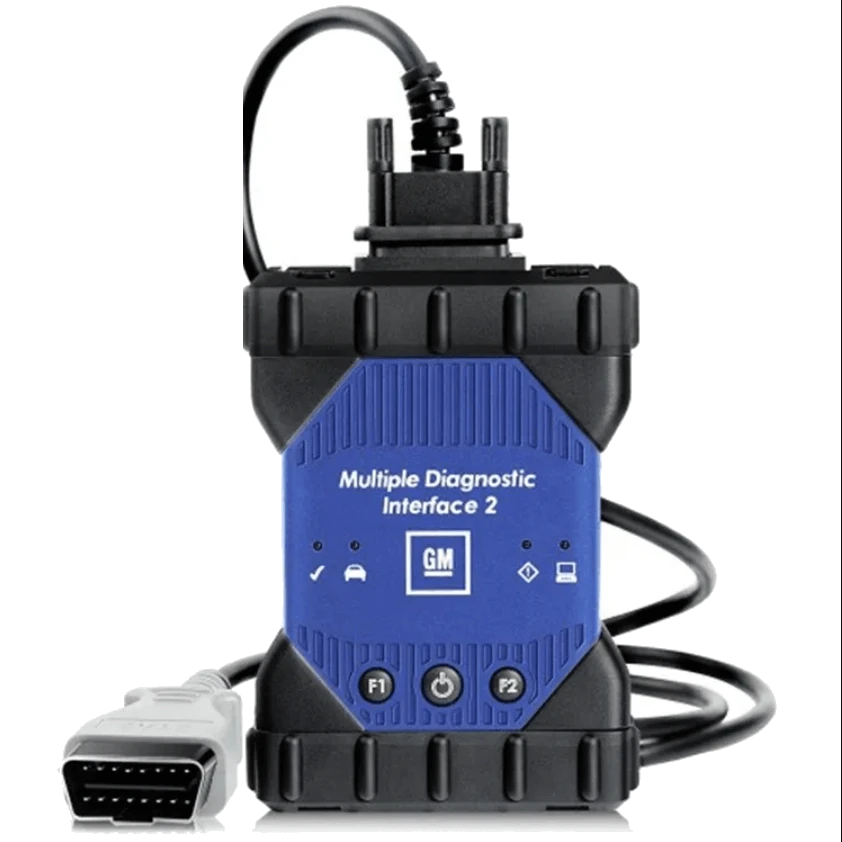
Opel, Vauxhall ve GM araçlarda uygun resmî yazılım ve abonelikle bilgisayar tabanlı teşhis için kullanılan, MDI 2 biçimindeki aftermarket arıza tespit cihazı; bir defalık ilk kurulum yönlendirmesiyle sunulur.
GDS2 ile desteklenen araçlarda teşhis ve canlı veri
Tech2Win kapsamındaki eski GM araçlarında PC tabanlı teşhis